Friday, 8 December 2017

Cara mendaftar Bitcoin.co.id


Gays hari ini harga bitcoin sudah mencapai

https://vip.bitcoin.co.id/ref/oddiedimas/1

Apa lagi yang kalian tunggu segera lah bergabung mumpung masih legit Gasy cara mendaftarnya cukup mudah Gan
  • Agan harus memiliki email terlebih dahulu.
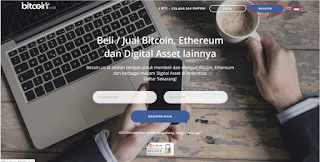
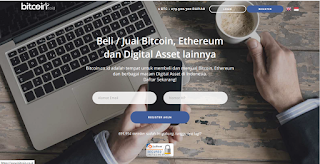
  • Setelah itu klik link ini https://vip.bitcoin.co.id/ref/oddiedimas/1atau klik pada gambar Gan.
https://vip.bitcoin.co.id/ref/oddiedimas/1
  • lagkah selanjutnya agan tinggal mengklik lingkaran warna merah yang ada disamping        sebelahkanan atas.
 https://vip.bitcoin.co.id/ref/oddiedimas/1
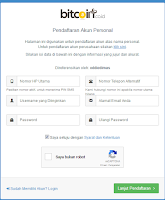
  • Setelah diklik akan muncul tampilan seperti ini agan tinggal mengisi sesuai yang ada dikolom tersebut. 
  • Centang yang tulisannya saya bukan robot.
  • Klik lanjut pendaftaran, terus Agan langsung cek email agan masing masing yang sudah dikirim dari bitcoin untuk registrasi biar bitcoin.co.id agan aktif setelah itu selesai.
https://vip.bitcoin.co.id/ref/oddiedimas/1

Thursday, 2 November 2017

Panduan Langkah Awal Untuk Memulai Mining Bitcoin Part 2


Bagian 2: Persyaratan Perangkat Lunak (Software)

Setelah anda sudah memiliki komputer dengan spesifikasi minimum untuk memulai mining coin, sekarang yang anda butuhkan adalah mendapatkan semua perangkat lunak untuk memulai. Panduan ini akan menganggap Anda sedang menggunakan sistem operasi Windows. Jika Anda menggunakan Linux atau Mac, langkah-langkah untuk memulai pada dasarnya sama. Namun, untuk mendapatkan rincian lebih lanjut tentang cara untuk menyelesaikan setiap langkah, ada banyak panduan yang tersedia secara online dengan pencarian web sederhana.
Baca juga : Bagian I : Spesifikasi Minimum Hardware
Sebelum memulai, ada 4 hal dasar yang perlu perhatikan dan lakukan, diantaranya :
  • Perangkat lunak dan driver untuk kartu video yang memiliki update terbaru
  • Perangkat lunak untuk memulai aktifitas mining (software mining)
  • Dompet Coin / wallet(Hanya diperlukan jika Anda seorang pemain solo untuk menambang)
  • Koneksi internet

Sistem operasi yang telah terupdate

Pastikan Anda memperbarui sistem operasi dari semua update terbaru. Mengapa hal tersebut begitu penting? Karena ini akan memastikan untuk meminimalkan risiko dari setiap pelanggaran keamanan.

Software Kartu Grafis & Driver

Kartu grafis merupakan bagian yang paling penting untuk mendapatkan rig pertambangan. Maka, anda harus selalu siap untuk memperbarui dan download software terbaru untuk kartu grafis anda baik itu jika anda memakai kartu grafis AMD maupun Nvidia.

Software Mining

Sama seperti Crypto Wallet alias dompet, ada beberapa opsi perangkat lunak pertambangan yang bisa direkomendasikan. Setelah bereksperimen dengan beberapa software, pada dasarnya Claymore Dual Miner bisa menjadi rekomendasi utama. Ada beberapa alasan mengapa ini sangat direkomendasikan, diantaranya :
  • Pertama, Claymore memiliki ukuran file cukup kecil, cepat dipasang, memuat file DAG ke RAM daripada disk, dan sangat dioptimalkan sehingga anda mungkin akan melihat hash yang lebih tinggi pada GPU anda daripada yang biasa anda lihat pada penambang lainnya.
  • Kedua, software ini juga bekerja baik pada GPU AMD maupun dari Nvidia, dan dapat digunakan pada Windows. Kelemahannya adalah bahwa ia hanya menggunakan 1% siklus penambangan GPU anda untuk akunnya sendiri, sebagai alat pembayaran kepada pencipta Claymore. Namun mengingat anda akan melihat sekitar 5% hashrate yang lebih baik di Claymore, pembayarannya tampaknya cukup adil.
Untuk menginstalnya, pergilah ke halaman GitHub Claymore (v9.7 adalah rilis terbaru dari tulisan ini) dan download file tar.gz. Gunakan Archive Manager untuk membukanya dan ekstrak ke foldernya sendiri (saya membuat folder claymore di home directory).
Nah, itu dia.. anda tidak perlu menjalankan skrip instalasi apapun. Namun, ini perlu dijalankan dari command line, dan menggunakan beberapa parameter masukan. Jadi hal yang cerdas adalah membuat skrip shell yang menjalankan semuanya (mirip dengan file batch di Windows).

Dompet koin atau Wallet

Untuk menyimpan mata uang kripto, maka anda memerlukan dompet digital. Yang Anda butuhkan adalah string heksadesimal 40 karakter yang menangani akun Anda. Nah, jika anda membutuhkan Wallet yang terpercaya, kami merekomendasikan bitcoin.co.id . Anda bisa mendaftarnya disini
Kami sangat menyarankan agar anda tidak sendirian untuk menambang koin besar seperti Bitcoin atau litecoin. Karena, tingkat kesulitan mereka terlalu tinggi dan itu akan mengambil waktu yang sangat lama untuk benar-benar bisa menambang blok koin. Misalnya, saat kita membangun dengan rig di Bagian 1, ini akan memakan waktu sekitar 3 tahun untuk menambang blok Bitcoin. Bahkan dengan koin kecil, kami selalu menyarankan anda untuk bergabung dalam kolam pertambangan atau Pool Mining. Sebuah kolam pertambangan pada dasarnya adalah sebuah jaringan penambang untuk uang yang sama dan membelah keuntungan antara satu sama lain ketika mereka menemukan blok. Hal ini memastikan pembayaran lebih teratur dan memiliki penghasilan tetap.
 

Panduan Membangun PC untuk Mining Bitcoin Bagi Pemula


Bagian I : Spesifikasi Minimum Hardware

Jika anda ingin atau akan membangun komputer untuk mining Bitcoin, anda bisa melihat artikel ini sebagai bahan pertimbangan atau referensi. Komputer yang dikhususkan untuk mining  datang dalam segala bentuk dan ukuran. Dan kita akan fokus pada tutorial membangun rig yang sangat mendasar. Panduan ini dimaksudkan bagi anda yang ingin memulai dan membantu dalam membangun rig pertama Anda.
Setelah Anda tahu bagaimana untuk membangunnya, anda dapat tumbuh melalui super komputer sebesar yang anda inginkan. Kami akan menunjukkan kepada anda bagaimana membangun rig pertama di bawah 15 jutaan. Jika Anda tidak ingin menginvestasikan uang dalam perangkat keras dan hanya ingin menggunakan komputer anda saat ini untuk memulai penambangan, Anda dapat langsung beralih ke Part 2: Persyaratan Software.
Hal pertama yang perlu dan harus anda ketahui tentang mining adalah bahwa saat ini, daya pertambangan diproses menggunakan kartu grafis anda (GPU). Karena, hari-hari melakukan proses mining dengan CPU sudah lama berlalu. Karena, GPU menawarkan cara yang lebih cepat untuk memecahkan algoritma yang diperlukan untuk menghasilkan uang anda. GPU ini harus menjadi fokus utama anda saat merancang rig yang akan anda bangun.

Apa saja sih pilihan hardware yang ideal untuk mining Bitcoin?

Sebelum anda melakukan langkah yang jauh lebih extrem, ada beberapa hal yang perlu anda ketahui dalam merakit. merancang, dan membangun sebuah rig yang ideal untuk proses “menambang”. Dan tentu saja, hal tersebut juga berlaku pada mereka yang memiliki anggaran yang cukup ketat (karena dulu saya juga begitu :D). Umumnya, hanya ada 3 hal yang perlu anda lihat ketika membangun sebuah rig untuk mining Bitcoin, yakni:
  • Kartu grafis: ini adalah sumber terbesar darimana bitcoin bisa didapat dalam rig anda dan ini yang sebenarnya yang akan menghasilkan uang. Jadi, jangan murah untuk hal ini
  • Power Supply: Anda akan membutuhkan daya yang memadai untuk menjalankan rig Anda. Jika Anda akan mendapatkan 2 atau lebih untuk kartu grafis, jangan pernah membeli PSU di bawah 700W. Kami bahkan merekomendasikan PSU 1000W + jika anda mampu untuk membelinya.
  • Motherboard: Satu-satunya hal yang perlu anda cari di sini adalah jumlah slot PCI-E (atau tempat untuk kartu video Anda). Cobalah untuk menemukan satu dengan minimal 3 slot sehingga anda dapat memperluas kartu grafis terbaik ketika diperlukan
  • Sisa hardware lainnya sebenarnya tidak terlalu penting, yakni :
  • CPU : hampir tidak berguna, anda hanya perlu untuk menjalankan OS.
  • RAM : melakukan proses mining tidak menggunakan RAM yang intensif, sehingga Anda tidak perlu khawatir tentang hal itu.
  • Hard drive, sekali lagi, anda hanya perlu untuk menjalankan Sistem Operasi.
  • Casing komputer, kurang lebih baik. Semakin sedikit keterbatasan antara komponen anda, akan lebih banyak udara mengalir melalui dan membantu dalam pendinginan. Bahkan, sebagian besar rig untuk mining dibangun dengan tidak memiliki casing.
Di bawah ini adalah komponen kami sarankan untuk rig dasar. Jadi, jangan ragu untuk menukar bagian yang memiliki kinerja lebih baik jika Anda inginkan. Ini hanya garis dasar anggaran rig generik. Rig ini akan membuat anda di mana saja antara 1000-1200 kh / s ketika menambang koin scrypt dan 950-1150 MH / s ketika pertambangan SHA-256 koin. Setelah Anda selesai, rig akan terlihat seperti ini:
Spesifikasi Rig :
KomponenHarga
Total
Rp 8.966.000
ProsesorIntel Pentium G4400RP 750.000
MotherboardGigabyte H110-D3A Bitcoin Mining LGA 1151RP 1.505.000
Kartu GrafisPowerColor Radeon RX 570 Red Devil 4GB GDDR5 256 BitRP 4.318.000
RAMKingston 4GB DDR4 2133MHzRP 605.000
HardiskSeagate 320GB SATARP 255.000
PSUCooler Master Lite 700RP 995.000
CasingVenomRX Squadron FRRP 538.000
Perlu diingat bahwa pilihan spesifikasi diatas hanya sebagai bentuk pilihan rig terbaru, khususnya bagi mereka yang benar-benar  tidak memiliki hardware sebelumnya. Anda tidak harus membeli semuanya, apalagi jika anda ingin memaksimalkan hardware yang ada dan ingin membangun berdasarkan anggaran yang benar-benar ketat. Namun, pilihan hardware yang wajib anda miliki adalah kartu grafis yang benar-benar handal untuk proses mining. Entah anda menggunakan hardware lama atau yang terbaru, kartu grafis merupakan pilihan utama yang perlu dipertimbangkan. Harga sewaktu-waktu bisa berubah. Nah, jika anda membutuhkan Wallet yang terpercaya, kami merekomendasikan bitcoin.co.id . Anda bisa mendaftarnya disini.  Follow dan Like media sosial kami sebagai bentuk dukungan anda dan menjadikan kami jauh lebih baik dari sebelumnya.

Bagian II : Persyaratan Software

Wednesday, 20 September 2017

Usaha Server Pulsa ALL Oprator

Hari ini saya berpikir usaha apa yang bisa meghasilkan uang dengan cara cepat, ya maklum lah dengan bekerja diperusahaan dan hasilnya hanya cukup buat makan sehari hari maklum lah anak 2 dan istri tidak bekerja hanya ibu rumah tangga. Saya binggung bagaiman acaranya supaya tiap bulan saya bisa menabung paling tidak untuk tabungan buat sekolah anak nantinya....

apakah ada yang berminat jadi agen pulsa all oprator...???

Friday, 25 August 2017

Step by Step Installasi dan Konfigurasi SAP GUI / SAP Logon / SAP Client for Windows

Step by Step Installasi SAP GUI / SAP LOGON / SAP CLIENT for Windows adalah sebagai berikut:
1. Siapkan installer SAP GUI / SAP LOGON / SAP CLIENT for Windows versi 7.20. Lalu jalankan SETUPALL.EXE.
Install-SAP-GUI-720-001
2. Klik Next untuk memulai proses Installasi.
Install-SAP-GUI-720-002
3. Pilih paket Installer yang diinginkan seperti gambar dibawah ini.
Install-SAP-GUI-720-003
4. Tunggu proses Installasi hingga selesai.
Install-SAP-GUI-720-004
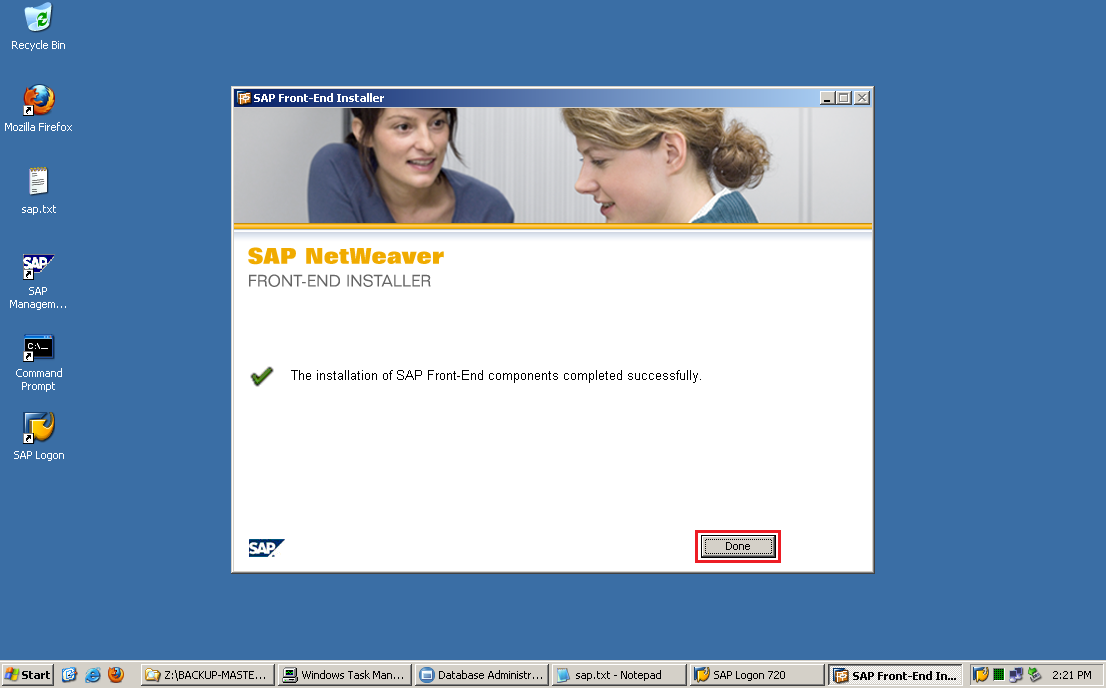
5. Klik DONE sebagai tanda installasi telah sukses kita lakukan.
Install-SAP-GUI-720-005
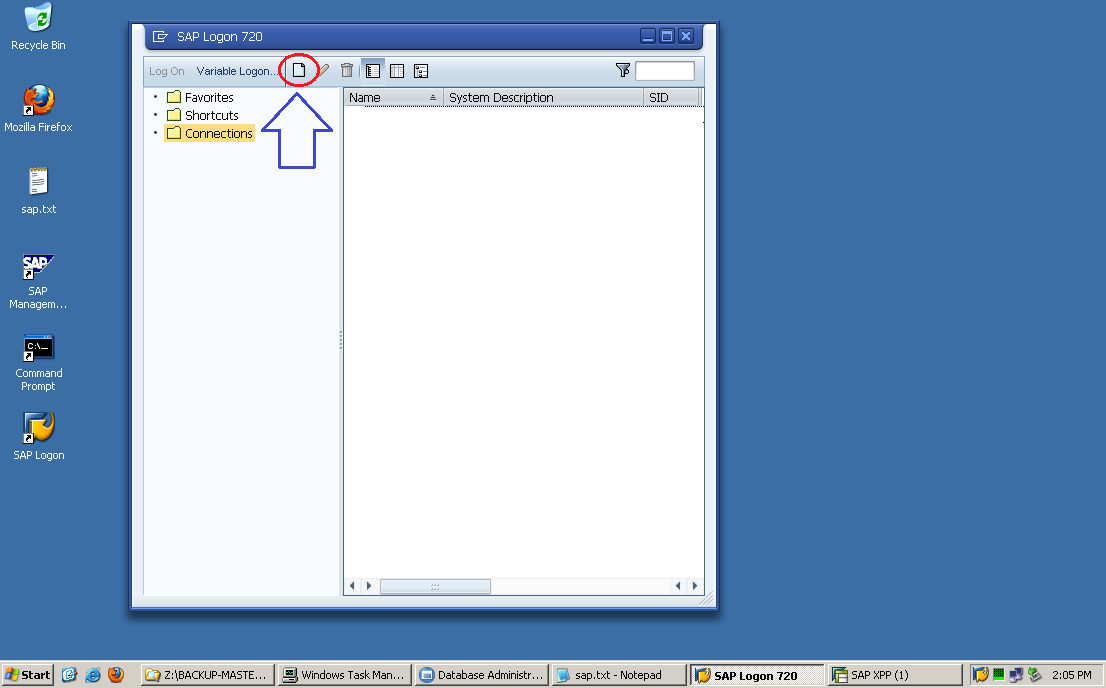
6. Selanjutnya kita lakukan konfigurasi untuk akses ke suatu SAP Server kita. Klik menu NEW CONNECTION.
Install-SAP-Logon-720-001
7. Lalu kita klik NEXT untuk melanjutkan proses konfigurasi.
Install-SAP-Logon-720-002
8. Pilih Custom Application Server, lalu setting :
  • Description : XPS SAP XPP ( nama ini bebas kita berikan ).
  • Application Server : 192.168.222.50 ( isikan IP Address SAP Server kita ).
  • Instance Number : 10 ( isikan kode unik dari SAP Server kita ).
  • System ID : XPP ( isikan kode unik dari SAP Server kita ).
Install-SAP-Logon-720-003
9. Setelah selesai setting seperti gabar diatas, selanjutnya kita klik NEXT. Lalu pada setting dibawah ini kita pilih NETWORK SETUP dengan HIGH SPEED CONNECTION ( LAN ). Kemudian kita klik NEXT.
Install-SAP-Logon-720-004
10. Selanjutnya akan muncul pilihan seperti gambar dibawah ini untuk setting bahasa dan encoding-nya, lalu kita klik FINISH.
Install-SAP-Logon-720-005
11. Setelah kita klik FINISH, maka akan muncul hasil konfigurasi tadi seperti terlihat pada gambar dibawah ini.
Install-SAP-Logon-720-006
12. Lakukan Double klik untuk memulai mengakses SAP Server dari konfigurasi tadi. Masukkan Username dan Password yang kita kita miliki.
Install-SAP-Logon-720-007
13. Setelah Authentikasi Username dan Password benar, maka akan muncul tampilan SAP GUI / SAP LOGON / SAP CLIENT kita. Okey, semoga artikel ini bermanfaat bagi semua… Salam…
Install-SAP-Logon-720-009

Friday, 6 January 2017

Cara Menguasai Jaringan Wi-Fi Dengan Command Prompt Win 7


Cara ini saya lakukan karena saya sangat jengkel pada teman-teman saya yang sama-sama pake wifi karena sering pake netcut. Rasa jengkel saya mendorong saya untuk mencari cara lain mengerjai balik mereka, dan hasilnya sangat mantab, di pake buat streaming youtube gak pake buffering (*tergantung kualitas wifi). Oke, Check it out.


Ikuti langkah-langkah berikut tanpa kurang sedikit pun :

·Buka Start -> All program -> accessories lalu klik kanan command prompt dan pilih run as administrator, atau bisa juga langsung ketikkan cmd.exe pada kolom search di start menu.


·Maka akan muncul tampilan seperti ini. 

·Lalu Ketikan ipconfig/all di pointer yang kedip-kedip. Perintah ini berfungsi untuk menampilkan informasi seputar koneksi dimana anda berada sekarang. 

·Hasilnya akan seperti dibawah ini. yang berisi segala macam informasi tentang komputer anda. Lalu cari yang namanya DNS Server kemudian lihat kode yang ada di sebelahnya, dan kode itu yang harus anda ingat, dan kalo perlu tulis dahulu di notepad. 

·Lalu scrolling cmd.exe kalian kebagian yang paling bawah, maka kalian akan menemukan perintah seperti perintah awal untuk mengetik. Kini perintah ketikannya beda lagi. Ketikkan perintah seperti berikut ping -L 500 10.0.1.2 -t. dan kode 10.0.1.2 itu berasal dari DNS Server yang tertera di atas (*DNS Server Punya saya). Ganti dengan DNS Server kalian. 

·Tekan Enter. Maka akan tampak proses seperti dibawah ini. Biarkan proses itu berjalan terus selama kalian online menggunakan wifi dimana tempat kalian sedang nongkrong sekarang ini. Bila perlu minimize saja, asal jangan di tutup cmd.exenya.
  

Cara ini bertujuan untuk menyedot bandwitch yang sedang digunakan oleh orang lain dalam satu jaringan hotspot/wifi yang sama-sama kalian gunakan. Jika anda kurang puas dengan kecepatannya bisa anda ganti 500 menjadi 1000 atau 2000. Tetapi saya sarankan jangan berlebihan kasihan kan orang lain. dan tambahan lagi cara ini hanya berlaku di windows saja kalau linux saya belum pernah mencoba.
Selamat mencoba cara curang ini :D

Monday, 19 December 2016

PERINTAH DASAR LENGKAP LINUX OPENSUSE


Assalamu'alaikum wr wb.......!
Perintah dasar linux openSUSE sebetulnya hampir sama dengan perintahnya Linux lai, namun
 
memang pada beberapa kasus untuk setiap distro pasti ada perbedaan, apalagi ketika proses 

konfigurasi atau installasi maupun uninstall/remove software pada linux openSUSE.
 
Pada tutorial kali ini, bagi pemula yang baru belajar Linux openSUSE, alangkah baiknya mengenal 


terlebih dahulu perintah dasar yang bisa digunakan ketika Kita bekerja di konsole/terminal-nya 

Linux openSUSE.


Berikut ini perintah dasar Linux openSUSE :
1. Perintah dasar zypper;

Installasi software (paket) :
#zypper in
contoh : zypper in kaffeine

Uninstall / Remove software (paket) :
#zypper remove kaffeine

List paket maupun update yang tersedia :
#zypper lu atau
#zypper list-patches

Patch paket :
#zypper patch

Update paket :
#zypper up atau
#zypper update

Upgrade :
#zypper dup atau
#zypper dist-upgrade

Mendapatkan nformasi paket :
#zypper if atau
#zypper info
contoh : zypper info kaffeine

2. Manajemen Repositori;

Menambahkan Repositori :
#zypper addrepo -f [URL | Alias]
contoh : zypper addrepo -f  http://ftp.gwdg.de/pub/linux/packman/suse/12.3/ packman

Menonaktifkan Repositori :
#zypper modifyrepo -d [URL | Alias]
contoh : zypper modifyrepo -d http://ftp.gwdg.de/pub/linux/packman/suse/12.3/ packman

Menghapus Repositori:
#zypper removerepo [URL | Alias]
contoh :zypper removerepo http://ftp.gwdg.de/pub/linux/packman/suse/12.3/ packman atau
#zypper removerepo packman

Melihat Daftar Repositori :
#zypper repos -d

Refresh Repositori :
#zypper ref

3. Perintah dasar paket RPM;

Install paket RPM :
#rpm -ivh nama_paket.rpm

Update paket :
#rpm -uvh nama_paket.rpm

Menghapus paket :
#rpm -e nama_paket.rpm

Menemukan dimana paket RPM terinstall :
#rpm qal | grep

Melakukan pengecekan keberadaan paket RPM :
#rpm -qa | grep

4. Perintah dasar YAST ;

Menjalankan YAST dengan tampilan QT :
#yast -qt
Menjalankan YAST dengan tampilan GTK :
#yast -gtk

Menjalankan YAST dengan tampilan Text Mode :
#yast -ncurses

Install paket melalui YAST :
#yast -i

Hapus paket melalui YAST :
#yast -remove

Menampilkan daftar modul yang tersedia :
#yast -l
#yast -list

5.Perintah Ekstrak file;

Mengekstrak file ekstensi zip :
unzip nama_file.zip

Mengekstrak file ekstensi tar.bz2
tar -xjf nama_file.tar.bz2 atau
tar -xvjf nama_file.bz2

Mengekstrak file ekstensi tar.gz
tar -xzf nama_file.tar.gz atau
tar -xvzf nama_file.tar.gz

Mengekstrak file ekstensi rar
unrar e nama_file.rar

Cara Atau Langkah-Langkah Install Linux dengan Virtualbox

Apa itu virtualbox? Virtualbox adalah salah satu software yang digunakan untuk membuat virtual komputer, sehingga dimungkinkan kita bisa menginstall lebih dari 1 OS dalam 1 komputer. Dengan memakai virtual komputer kita bisa mempelajari jaringan yang ada dan mempelajari kinerja suatu OS sebelum kita melakukan keputusan untuk menjadikannya sebagai dual boot. Di sini kita akan mengenal Host OS dan guest OS. Host OS adalah OS asli yang sedang kita pakai , guest OS adalah OS virtual box anda.
Kelebihan dan Kekurangan menggunakan Virtualbox Kelebihan:
1. bisa di gunakan untuk mempelajari LAN, website (localhost), dll.
2. memungkinkan kita untuk membuka beberapa OS dalam satu window.
3. tidak membutuhkan driver tambahan dan tidak membutuhkan hard disk dalam jumlah besar karena terdapat fitur dinamic hard disk.
4. Tidak perlu install ulang host OS jika terdapat crash seperti yang terjadi pada dual boot.
Kelemahan:
RAM yang digunakan pada virtual komputer adalah Splitted RAM , sehingga beban kerja komputer bisa menjadi lemot, misalnya jika total RAM adalah 2Gb, lalu kita menyetting guest OS saya 3Gb, maka ketika guest OS saya hidupkan maka Host OS cuma akan memakai 1,5Gb saja. Berbeda dengan dual boot yang tetap memakai 2Gb jika OS tersebut digunakan.
Langkah – langkahnya Install Linux di virtualbox sebagai berikut :

1. Buka Aplikasi Vbox yang sudah kita install, kemudian klik New.

2. Lalu klik next.

3. Isi nama OS yang akan di install, kemudian pilih tipe OS dan distro yang ingin kamu install. Lalu klik Next.

4. Tentukan besar memori (RAM) yang digunakan untuk virtualboxnya dan sesuaikan dengan kebutuhan. Kemudian klik next.

5. Pilih create new hard disk jika belum ada hardisk yang kits buat di Vboxnya. Jika sudah ada pilih Use existing hard disk. Kemudian klik next.

6. Lalu pilih tipe Virtual yang akan digunakan, karena kita menggunakan Vbox maka pilih VDI. Kemudian klik next.

7. Pilih Dynamically alocated sehingga ukuran virtual disk file bisa diubah – ubah, jika ingin tetap pilih fixed size. Kemudian klik next.

8. Lalu tentukan besar ukuran file untuk OS linux di Vbox. Kemudian klik next.

9. Lalu klik Create untuk membuat Virtual Disk baru.

10. Lalu klik Create untuk membuat Virtual mesin baru.
11. Selamat kamu berhasil membuat Virtual linux di windows kamu. Kemudian klik Mulai.

12. Klik next.

13. Lalu klik gambar folder di sebelah kanan untuk memasukkan file iso linux yang akan diinstall. Setelah itu, klik next.

14. Setelah kamu temukan file .iso linux yang akan diinstall, klik open.

15. Setelah file .iso linux sudah dimasukkan, klik mulai.

16. Lalu tunggu sampai prosenya selesai.

17. Lalu klik instal Ubuntu.
18. Klik continue.
19. Pilh installation type, pilih something else. Kemudian klik continue.
20. Klik new partition table, kemudian klik continue.
21. Klik free space, kemudian klik add:
Untuk Swap Area: Pada Type for the new partition: pilih logical
New partition size in megabytes: 3000MB
Location for the new partition: beginning
Use as: swap area
Mount point:<kosong>
Untuk /home: Pada Type for the new partition: pilih logical
New partition size in megabytes: 1500MB
Location for the new partition: beginning
Use as: Ext4 journaling file system
Mount point: /home
Untuk file system: Pada Type for the new partition: pilih logical
New partition size in megabytes: 4089MB
Location for the new partition: beginning
Use as: Ext4 journaling file system
Mount point: /
22. Setelah partisi selesai, klik install now
23. Lalu tentukan lokasi dimana kamu berada, Lalu klik continue.
24. Lalu tentukan keyboard layout kamu. Kalau aku pilih English(US), lalu klik continue.
25. Isikan nama, username, dan password, kemudian klik continue.
26. Tunggu proses penginstallan sampai selesai. Apabila telah selesai restart komputer anda.

Cara Menginstal dan Mengaktifkan Program SAP versi 7.42

1. Masukan CD Program SAP 2000

2. Klik 2x pada Setup, proses kemudian ikuti perintah seperti biasa ketika anda menginstal program- program yang lain

3. Setelah selesai menginstal buka kembali CD program SAP 2000

4. Cari folder bernama "crack 7.4"

5. Copy file yang terdapat didalam folder crack 7.4, disana ada 2 nama file yaitu "patch dan patch.rtp"

6. Copy keduanya ke dalam folder dimana Sap diinstal, biasanya ada di drive C:/ cari folder Computers and Structure, lalu klik 2x, akan muncul folder bernama "SAP 2000" kemudian klik 2x kembali

7. Paste kedua file yang anda copy tadi ke folder SAP (tempat dimana SAP diinstal) tersebut

8. kemudian anda cari file yang tadi anda copy di folder SAP cari file bernama "patch" kemudian klik 2x, kemudian akan muncul kotak dialog comand prompt (warna hitam)

9. Setelah itu akan muncul tulisan press any key to continue (q), kemudian anda tekan huruf "y"

10. tunggu beberapa saat samoai anda temukan tulisan 100% complete, setelah itu beres deh….!! Program SAP sudah dapat anda jalankan

Cara Install Linux Open Suse 13.1

OPEN SUSE
OpenSUSE adalah sistem operasi komputer yang dibangun diatas kernel Linux.OpenSUSE dikembangkan dengan dukungan komunitas melalui Proyek OpenSUSE yang disponsori oleh SUSE dan sejumlah perusahaan lain.
OpenSuse
Berikut ini saya hanya akan menjelaskan secara singkat gabaran cara penginstalan linux openSUSE. Sebelum kita memulai proses penginstalan, ada beberapa hal yang harus kita perhatikan :
  1. Persyaratan sistem minimum
    CPU: Pentium III 500 MHz atau yang lebih tinggi (Pentium 4 2.4 GHz atau lebih tinggi atau AMD64 atau prosesor Intel64 direkomendasikan).
    RAM: 1 GB RAM (2 GB direkomendasikan)
    Disk Space: 5,0 GB untuk instalasi normal (disarankan lebih)
    Sound dan Kartu Grafis: Kebanyakan kartu terbaru telah didukung.
  2. Burning file iso ke dalam DVD
    Sebelum kita melakukan burning iso ke DVD, ada baiknya terlebih dahulu kita harus Mengecek Md5 dari file iso yang telah kita download tersebut agar kita dapat memastikan bahwa file iso itu benar-benar lengkap dan tidak rusak atau corrupt. Pastikan saat membakar file iso ke DVD, kita menggunakan aplikasi burning iso (K3b atau Nero dan PowerISO jika kita menggunakan Windows), atau jika tidak maka DVD tidak akan bootable atau akan rusak.
  3. Menggunakan USB Stick / Flash Disk
    Image iso juga dapat kita masukkan ke USB Stik / Flash Disk jika kita akan menggunakan cara penginstalan dengan metode live USB.
  4. Dual Boot (MS Windows dengan openSUSE pada komputer yang sama)
    Jika kita memilih untuk menginstal openSUSE dan MS Windows pada komputer yang sama atau biasa disebut dengan dual boot, maka hal tersebut adalah sangat mudah kita lakukan jika MS Windows adalah yang pertama kali kita instal kemudian menyusul openSUSE. Setelah kita menginstal MS Windows dan diikuti oleh openSUSE, maka openSUSE akan mendeteksi MS Windows dan bootloade openSUSE yang kemudian akan ditampilkan pada setiap StartUp berupa pilihan apakah kita akan boot menggunakan openSUSE atau MS Windows.
    Untuk melakukan instalasi dual boot, kita harus memastikan bahwa penginstalan dilakukan pada partisi yang berbeda agar kita terhidar dari bahaya kehilangan data, karena openSUSE akan secara otomatis akan menandai partisi MS Windows sebagai bagian yang akan dihapus saat penginstalan yang ditandai dengan tulisan warna merah, maka dalam melakukan dual boot ini kita harus berhati-hati.
  5. Menghidupkan Peripherals / Perangkat Lain
    Jika pada saat proses instalasi kita menghidupkan perangkat keras seperti printer dan perangkat lain, maka itu adalah sangat baik karena openSUSE akan secara otomatis langsung mengkonfigurasi perangkat-perangkat tersebut.
    Instalasi Dengan DVD
    Setelah kita melakukan burning openSUSE ke dalam DVD, kita langsung saja memasukkannya ke CD/DVD ROOM dan lakukan Re-start yang mana sebelumnya kita telah mengatur CD/DVD ROOM sebagai posisi pertama pada boot priority di BIOS, atau jika belum maka kita harus lakukan konfigurasi BIOS terlebih dahulu.
    Tampilan pertama saat boot menggunakan DVD openSUSE adalah layar selamat datang.
    Berikutnya ada piliahan menu instalasi, memori test, pemeriksaan media instalasi, pemilihan boot dan beberapa menu lainnya.
    Setelah memilih menu Instalation berikutnya  ada pemberitahuan hak-hak sebagai user. Ini tidak membutuhkan persetujuan karena pengguna tidak dibatasi. Di sini juga kita menentukan layout keyboard yang akan kita gunakan.
Di sini kita memilih Apakah kita akan melakukan Instalasi baru atau kita memilih melakukan upgrade pada openSUSE yang sudah ada sebelumnya.

    Berikutnya ada pengaturan waktu. Jika kita menggunakan linux dianjurkan untuk jam harware ke UTC, atau kita menggunakan dual boot Windows gunakan pengaturan waktu setempat.
    Selanjutnya adalah kita menentukan desktop yang akan kita gunakan. Secara default telah terpilih KDE sebagai desktop manager. Namunkita dapat menggantinya dengan GNOME, Lxde, Xfce atau IceWM yang ada di pilihan menu other.
      Di sini kita mengisikan nama dan password user yang akan kita gunakan dalam menggunakan openSUSE.

Berikutnya adalah memasuki proses overview atau menampilkan semua konfigurasi dalam instalasi sebelum memulai proses inslalasi.
      Inilah tampilan proses instalasi yang sedang berjalan.

    Setelah instalasi selesai, sistem akan melakukan Re-start dan berikutnya akan melakukan konfigurasi secara otomatis.
    Dan akhirnya sistem openSUSE baru siap untuk digunakan dan selamat berfantasi dengan openSUSE ^_^ …
 Terima Kasih.